Asegure de que ha completado los requisitos de la
instalación
Reinicie la computadora y presiona la tecla F2 y suprimir
unas cuantas veces para que empiece el proceso de BIOS
Seleccione la unidad de DVD/CD-ROM o la imagen del
CD desde el menú del dispositivo de inicio y pulse Intro. Si aparece el
mensaje Press any key to boot from CD (Pulse cualquier tecla para iniciar
el sistema desde el CD), pulse cualquier letra.
Se iniciará el asistente de instalación de Windows.
Seleccionas el idioma y pones los requisitos que te pidan
Aparecerá una ventana y le darás INSTALAR AHORA
Seleccionaremos el sistema operativo que deseamos instalar
Aceptamos los términos
Después preguntar que tipo de instalación desearas, y aquí
es depende , si solo será actualización
erigiremos (Actualización) o queremos
poner otro ponemos la personalizada.
Particionamiento del disco duro
Se nos preguntará en qué disco duro o partición queremos
instalar Windows 7 . Aquí tenemos varias opciones:
Si tenemos ya creada previamente una partición o si tenemos
un espacio libre sin particionar y no queremos hacer particiones (se pueden
crear particiones posteriormente), entonces seleccionamos el disco o partición
donde se instalará Windows 7 , pulsamos en “Siguiente” y pasaremos directamente
al apartado de instalación.
En caso contrario, es decir, si queremos particionar el
disco en este momento, entonces pulsaremos sobre “Opciones de unidad”
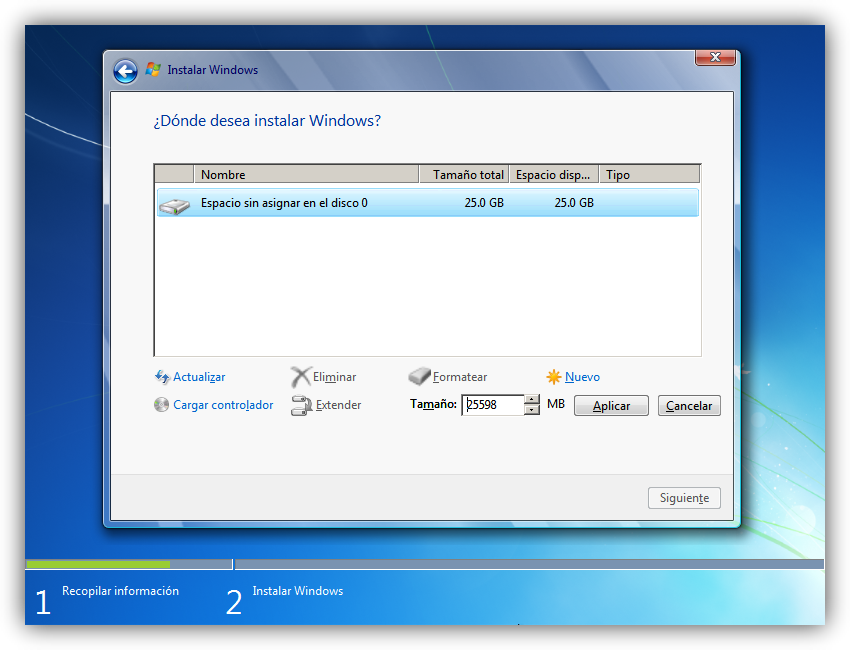
Pulsamos sobre “Nuevo” para crear una partición nueva en el espacio sin
particionar:
Elegimos el tamaño de la nueva partición (en nuestro caso, creamos una
partición de 30000 MB) y pulsamos en “Aplicar” :
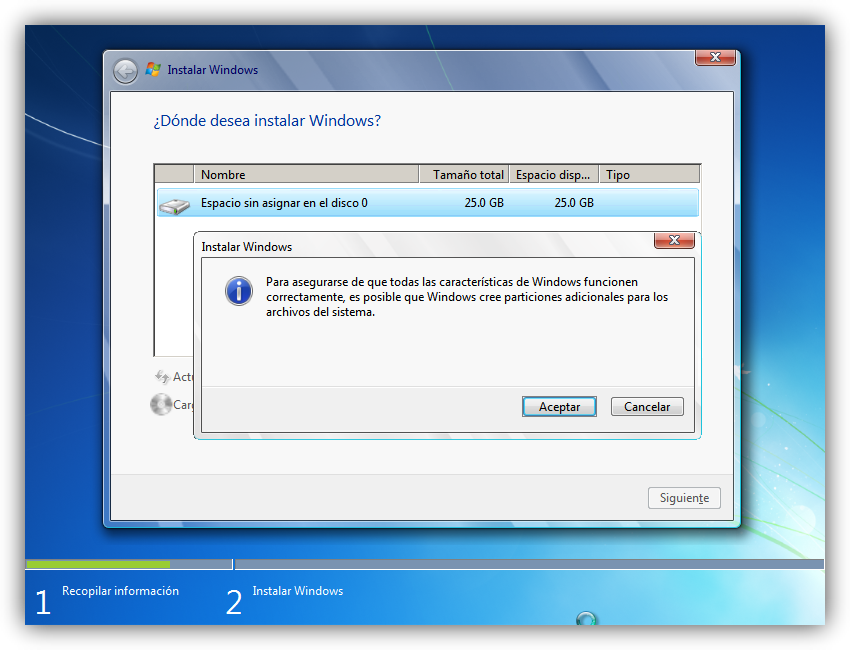
Nos aparecerá la siguiente ventana, en la cual pulsaremos en “Aceptar :
Se habrá creado una partición del tamaño que hemos
seleccionado, además de una partición reservada para Windows, de tamaño 100 MB:
Para crear una nueva partición sobre el espacio restante sin particionar,
seleccionamos en la parte de arriba dicho espacio sin particionar, pulsamos en
“Nuevo” e indicamos el tamaño de la nueva partición. Ahora, una vez
creadas las particiones, no nos queda más que formatearlas. Para ello,
seleccionamos una partición y pulsamos sobre “Formatear” sobre las particiones
creadas.
Una vez formateadas las particiones, seleccionamos aquella
partición donde queramos instalar Windows 7 y pulsamos sobre “Siguiente” :
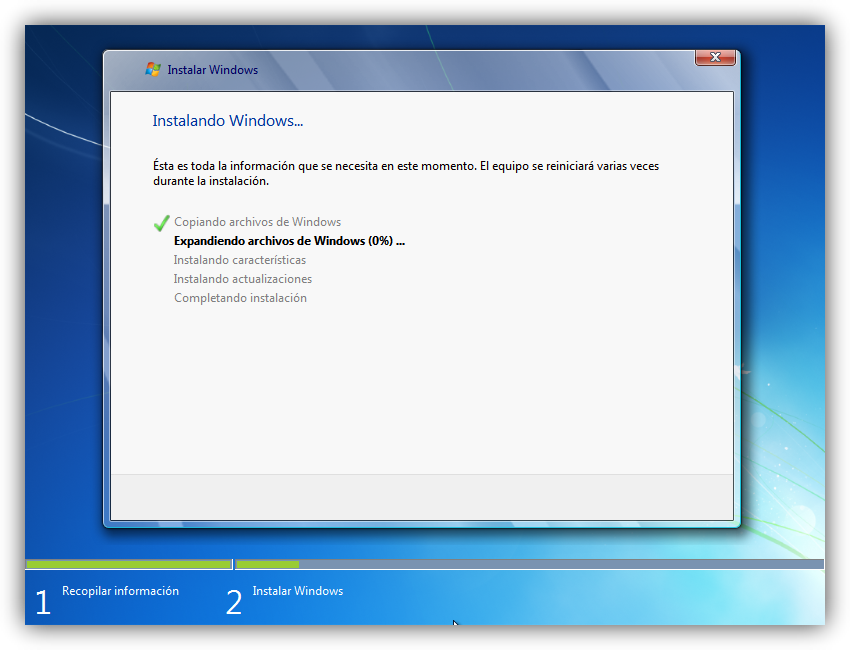
De esta manera, el proceso de instalación de Windows 7
comienza:
Durante dicho proceso, se reiniciará el sistema varias
veces. Tras los reinicios se iniciará de nuevo el asistente para proseguir con
los pasos de la instalación. Deberemos ser pacientes, pues tardará un poco en instalar
el sistema operativo:
En este momento, se nos pedirá un nombre de usuario y de
equipo . Los escribimos y pulsamos en “Siguiente”:
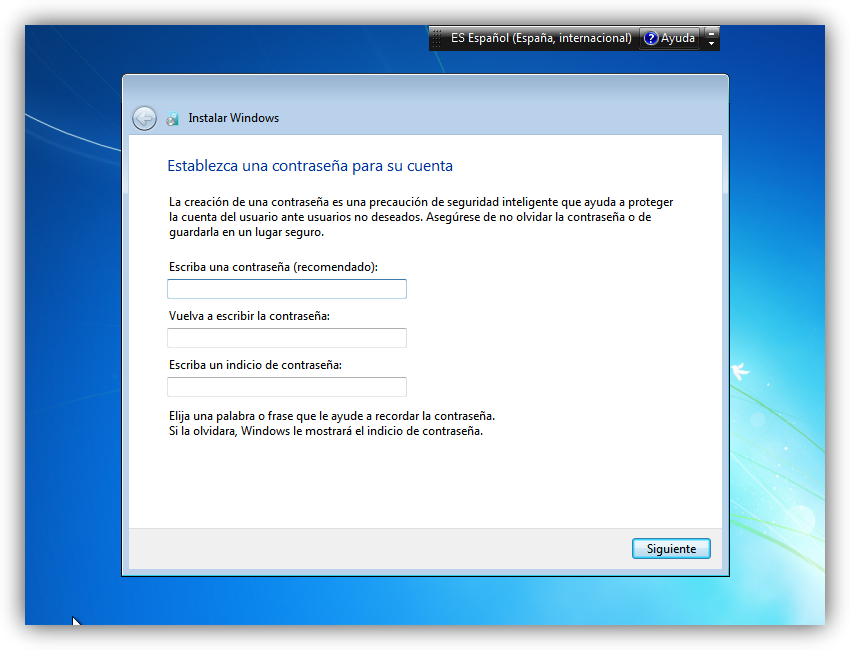
Una vez escogido el nombre de usuario con el que nos
conectaremos al sistema operativo, nos aparecerá una ventana para elegir la
contraseña de nuestro usuario , así como una frase o indicio de la contraseña
para que Windows nos la muestre en caso de que se no olvidara. Rellenamos
dichos datos y pulsamos en “Siguiente” :
Llegados a este punto, se nos pedirá la clave de producto de
Windows . Si la tenemos, la escribimos y pulsamos en “Siguiente” . En caso de
no tenerla, desmarcaremos la casilla “Activar Windows automáticamente cuando
esté conectado” y pulsaremos en “Siguiente” , aunque deberemos introducirla en
un periodo de 30 días si queremos seguir usando Windows 7 . No obstante, es
importante indicar que este “periodo de gracia” se puede ampliar 90 días más,
hasta los 120 días sin activación :
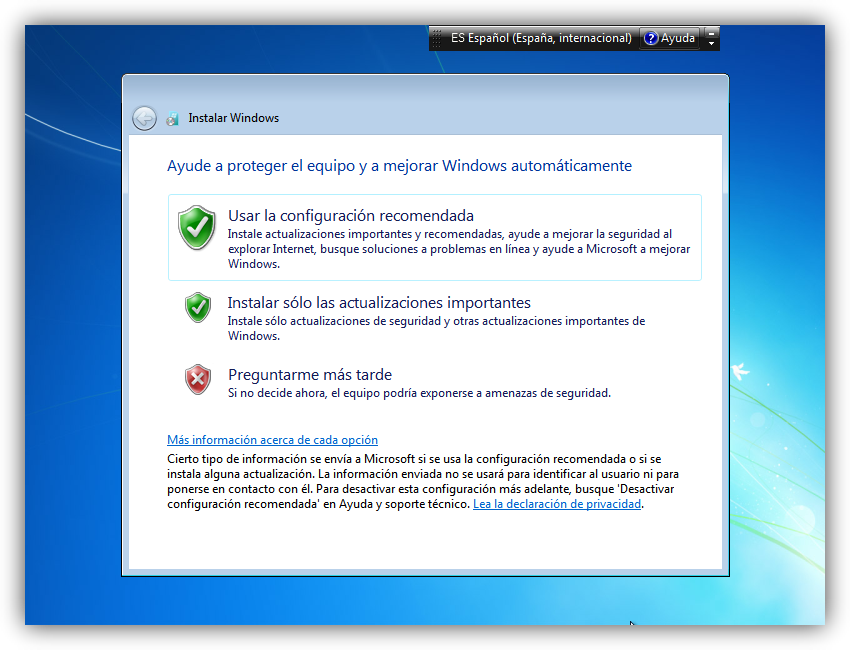
El programa de instalación nos pedirá que escojamos si
queremos instalar solamente las actualizaciones de seguridad y las que
Microsoft considere como importantes, o si queremos usar la configuración
recomendada por Microsoft. Es importante saber que esta configuración se puede
cambiar posteriormente una vez instalado Windows 7 , por lo que no es crítica
la elección que hagamos en este momento. Recomendamos escoger la opción
“Instalar sólo las actualizaciones importantes” :
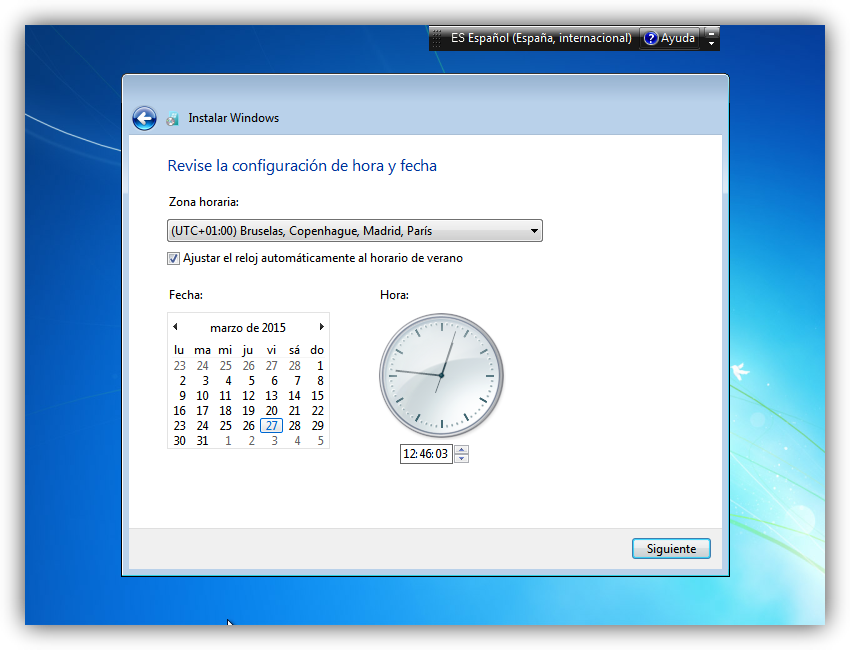
Escogeremos la fecha y hora del sistema así como la zona horaria en la que nos
encontremos, y pulsamos en “Siguiente” :
En este punto, tendremos que elegir la configuración de red
que tendrá el sistema, dependiendo de dónde esté conectado. Elegimos la opción
que más se ajuste a las características de nuestro sistema. En nuestro caso,
elegimos “Red doméstica” :
Ya estamos en la recta final de la instalación, pues
habiendo escogido toda la configuración que deseamos, el programa de
instalación de Windows 7 la pondrá en práctica:
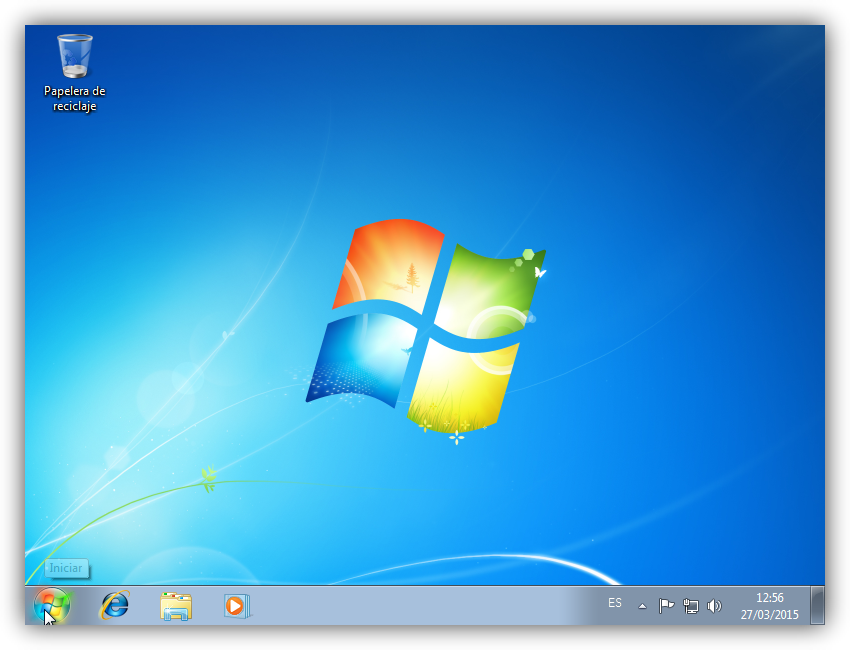
En este momento, ya hemos terminado la instalación y podemos
ver la esperada pantalla del escritorio de Windows 7 :
Como nota final, cabe indicar que la instalación limpia de Windows 7 Ultimate
64 bits (sin programas adicionales).